「売れるお店」と「売れないお店」の違いは、トップページに出る|更新を自動で回し、データで磨くEC運営術
 hayashi
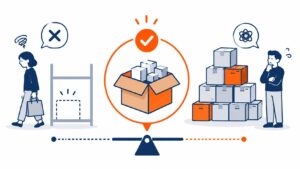
「あのお店は売れている」「このお店は伸び悩んでいる」——その違いを、サイトを開いた瞬間にある程度見分ける方法があります。トップページの『更新頻度』です。トップページでどれくらい更新されているかを見れば、そのお店の売上状況がだいたい想像できます。
新着商品が並び、季節のキャンペーンが告知され、ランキングが今週の売れ筋を映している。トップページが動いているお店は、たいてい売上も動いています。逆に、何ヶ月も同じ顔のままのトップページは、お店全体の停滞を映す鏡になりがちです。
売れるお店のトップページは「動いている」
売れているお店のトップページには、共通する動きがあります。ブログ記事が定期的に追加され、新商品が入荷のたびに掲載され、季節やイベントに合わせたキャンペーンが告知され、売れ筋ランキングが最新の状態に保たれている——こうした更新が、こまめに繰り返されています。
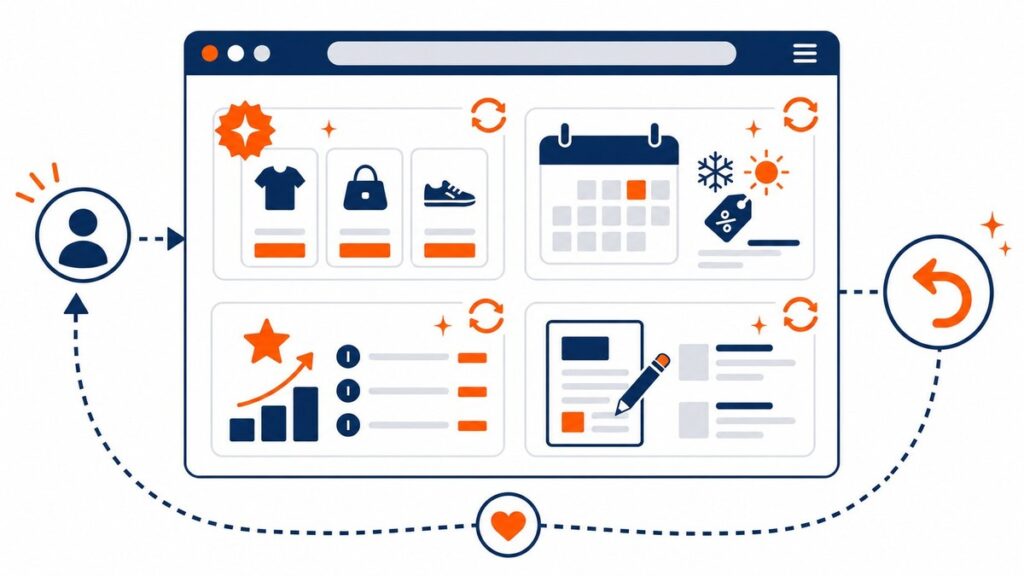
更新は、お客様に「このお店は今日も動いている」という安心感と、「また新しい何かがあるかもしれない」という再訪の理由を与えます。やはり、こまめにやればやるほど、それが売上に直結していく。これは多くのEC運営者が経験的に感じていることではないでしょうか。
なぜ多くのお店は「更新し続ける」ことができないのか
ところが、これを実際に続けようとすると、相応の作業負担がかかります。ブログを書き、新商品ページを整え、キャンペーンのバナーを差し替え、ランキングを集計し直す。一つひとつは小さくても、毎週・毎日となると回し続けられるお店は多くありません。「更新が大事なのは分かっているが、手が回らない」という状態で止まっているのが、多くのお店の実情ではないでしょうか。
さらに、やみくもに更新すればよいというものでもありません。労力をかけても、力を入れる場所を間違えれば売上にはつながりません。収益にコミットする商品をより売れるように後押しし、効果のあるキャンペーンを見極めて繰り返す——「どこに力を入れるか」の判断が伴って、はじめて更新が成果に変わります。
「どこに力を入れるか」を決めるのは、データ
この判断を、勘や経験だけで続けるのは困難です。判断の土台になるのが、自店のデータです。当たり前といえば当たり前ですが、ウェブマーケティングを有効に活用することが重要になります。具体的には、次のような見方が有効です。
- 販売している商品を、CVR順・収益額順に並べて「売れている商品」と「稼いでいる商品」を把握する
- 通常時とキャンペーン時で、注文数や収益額がどう変わったかを比較し、効果のあったキャンペーンを見極める
- 集客で効いている広告キーワード・SEOキーワードを把握し、伸ばす場所に絞って最適化する
こうしたデータをもとに更新の優先順位を決めれば、限られた作業時間を「成果につながる更新」に集中できます。
ところが、商品別CVRを正確に出すのは意外と難しい
とはいえ、言うのは簡単でも、実際にやろうとすると壁にぶつかります。なかでも商品別のCVR(コンバージョン率=アクセスのうち注文に至った割合)を正確に算出するのは、意外と難しいものです。
CVRは「注文数 ÷ アクセス数」で求めます。このうち注文数は、ショッピングカートの注文データを商品別に集計すればすぐに分かります。問題は分母——商品別のアクセス数を、どう測るかです。あなたのお店では、商品別のアクセス数をどのように測定しているでしょうか。
GA4は「ページ単位」、ECが知りたいのは「商品単位」
多くのショップはGoogleアナリティクス(GA4)を導入しているはずです。ではそのGA4で、商品別のアクセス数は測れているでしょうか。
GA4は、サイトのアクセスをページ単位で解析することに強いツールです。一方で、そのアクセスを「商品単位」に束ね直して商品別のCVRを出そうとすると、標準のままでは難しく、相応のカスタム設定が必要になります。EC運営者が本当に知りたいのは「どの商品が、どれだけ見られて、どれだけ売れたか」という商品単位の数字ですが、ページ単位の解析ツールとのあいだには、ひと手間のずれがあります。
「カートに追加」ボタンは、1つのページにだけあるのではない
この難しさの正体は、「カートに追加」ボタンの置き場所にあります。
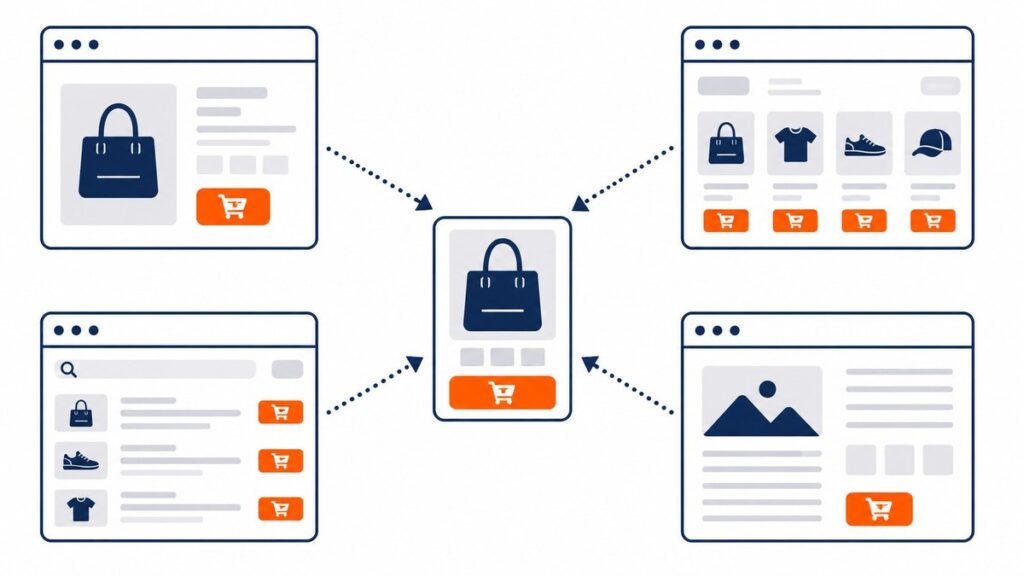
ネットショップは「カートに追加」ボタンを経由して注文を受け付けますが、このボタンは商品詳細ページだけにあるわけではありません。商品一覧ページにも、商品検索の検索結果ページにも設置されているのが一般的です。ショップによっては、ブログ記事内の商品紹介枠にカートボタンを置くこともあります。
つまり、ある商品が「見られた」回数を正しく数えるには、商品詳細ページだけでなく、一覧ページや検索結果ページなど、その商品のカートボタンが表示されたすべてのページのアクセスを拾い、商品ごとにひも付ける必要があります。ところがGA4の標準的な計測では、商品一覧ページや検索結果ページのアクセスを個々の商品に正しくひも付けるのは難しく、ここが商品別CVRを正確に出せない大きな理由になっています。
解決の方向性:アクセスと注文を「商品単位」で一元的に測る
この問題を解くには、ページ単位ではなく、はじめから商品単位でアクセスと注文を測る仕組みが必要です。
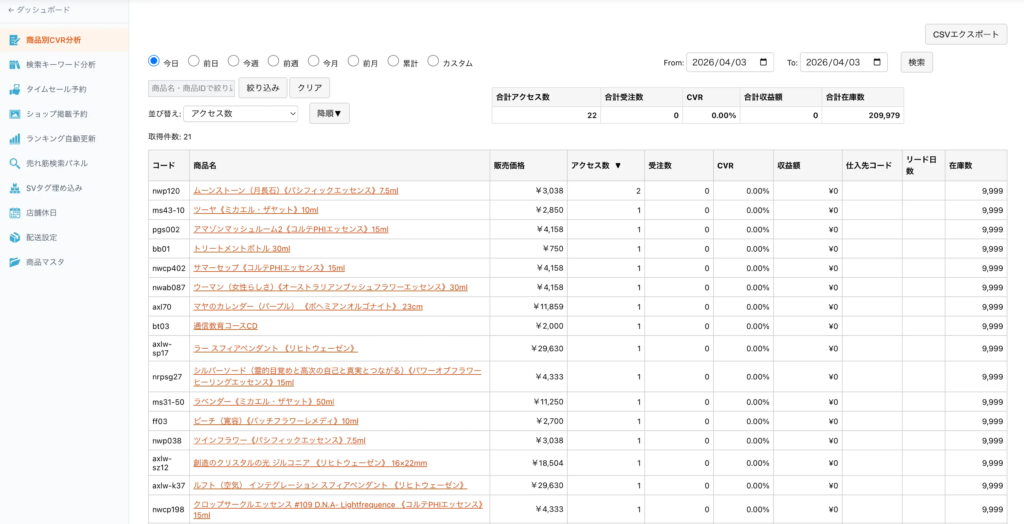
ストックビジョンの商品別CVR分析は、独自タグによって、商品詳細ページ・一覧ページ・検索結果ページ・ブログ内のカート周辺まで含めて、商品ごとのアクセス・注文・売上・収益を一元的に集計します。GA4では束ねにくかった「商品単位のCVR」を、自動集計でダッシュボードに表示します。商品別CVR分析はLightプラン(月額8,000円)からご利用いただけます。
こうして商品単位の数字が見えると、先ほどの「どこに力を入れるか」の判断ができるようになります。CVR順・収益額順のランキングで、後押しすべき商品が分かる。通常時とキャンペーン時の比較で、効果のあったキャンペーンが分かる。検索キーワードの集計で、お客様が探している言葉が分かる。
そして、判断した施策を「負担なく続ける」ための自動化も用意しています。売れ筋ランキングは在庫データに連動して自動更新され、キャンペーンのバナーや告知は時間を指定して自動で切り替わり、タイムセールは事前予約でスケジュール実行できます。冒頭で挙げた「トップページが動いている状態」を、毎回の手作業に頼らずに保ちやすくなります。なお、これらの自動化機能はStandardプラン(月額20,000円)以上、ランキング自動更新はProプラン以上が対象です。
よくある質問
-
商品別CVRは、GA4だけでは本当に出せないのですか?
-
出せないわけではありませんが、商品のカートボタンが表示される商品一覧ページや検索結果ページのアクセスを、個々の商品に正しくひも付ける計測設定が必要になり、標準のままでは難しいのが実情です。ストックビジョンの商品別CVR分析は、この商品単位の集計を独自タグで自動化し、ダッシュボードに表示します。
-
更新頻度を上げると、その分だけ作業が増えませんか?
-
更新の種類によります。売れ筋ランキングは在庫データに連動して自動更新され、キャンペーンの切り替えやタイムセールは事前の設定・予約で自動実行できます(これらの自動化機能はStandardプラン以上、ランキング自動更新はProプラン以上)。一度設定すれば、毎回の手作業を増やさずに「動いている状態」を保ちやすくなります。
-
どのプランから始めればよいですか?
-
まずは商品単位のデータを把握することが出発点です。商品別CVR分析はLightプラン(月額8,000円)から利用できます。そのうえで、ランキングやキャンペーンの自動化まで行う場合はStandard・Proプランをご検討ください。
まとめ
売れるお店と売れないお店の違いは、トップページの更新頻度に表れます。しかし、ただ頻繁に更新すればよいのではなく、「どの商品・どのキャンペーンに力を入れるか」をデータで見極めることが、更新を成果に変える鍵です。
その土台となる商品別CVRは、ページ単位のGA4だけでは正確に出しにくい数字です。商品単位でアクセスと注文を測り、自動化で更新を続けやすくする——この両輪が、「動き続けるお店」を無理なく実現します。まずは14日間の無料トライアルで、自店の商品別CVRがどう見えるかをお確かめください。
[記事末CTAブロック・本文末尾に設置]
① まず試してみたい方: ストックビジョンを14日間無料でお試しいただけます。 → makeshopアプリストアからインストール
② 補助金で導入したい方: 補助金活用&導入相談(無料・30分)をご予約いただけます。 → TimeRex